









![[Step by Step] – Hướng dẫn cài đặt Webmin Control Panel trên Raspberry Pi](https://vpsvietnam.com/wp-content/uploads/2022/01/Webmin-in-Raspberry-Pi-360x180.jpg)



Hướng dẫn cách sử dụng và một số lệnh WP-CLI hữu dụng trên FastPanel
Giới thiệu WP-CLI
WP-CLI (WordPress Command Line Interface) là công cụ dòng lệnh mạnh mẽ giúp quản trị và thao tác với website WordPress một cách nhanh chóng mà không cần truy cập vào giao diện quản trị (wp-admin). Thay vì phải thực hiện từng bước bằng trình duyệt, WP-CLI cho phép bạn sử dụng các câu lệnh trực tiếp trên server thông qua Terminal để quản lý WordPress hiệu quả hơn.
Công dụng chính của WP-CLI bao gồm: cài đặt và cập nhật WordPress, theme, plugin; quản lý người dùng; import/export dữ liệu; tìm và thay thế nội dung trong cơ sở dữ liệu; bật/tắt plugin hàng loạt; cũng như thực hiện các tác vụ bảo trì, tối ưu hoặc khắc phục sự cố. Đối với quản trị viên hệ thống, lập trình viên hay chủ website lớn, WP-CLI giúp tiết kiệm rất nhiều thời gian, giảm thao tác thủ công và đặc biệt phù hợp khi làm việc trên server Linux, VPS hoặc môi trường hosting chuyên nghiệp.
Giới thiệu FastPanel
FastPanel là một web control panel miễn phí giúp quản trị máy chủ Linux (VPS/Dedicated Server) một cách trực quan và dễ sử dụng thông qua giao diện web. FastPanel được thiết kế nhằm đơn giản hóa các công việc quản trị hosting, cho phép người dùng nhanh chóng triển khai và quản lý website mà không cần quá nhiều kiến thức chuyên sâu về dòng lệnh.
Với FastPanel, bạn có thể tạo và quản lý website, domain, database, email, FTP, SSL miễn phí (Let’s Encrypt), cũng như theo dõi tài nguyên server chỉ trong vài thao tác. Panel hỗ trợ tốt các nền tảng phổ biến như WordPress, PHP, MySQL/MariaDB, Nginx, Apache, phù hợp cho cá nhân, doanh nghiệp nhỏ và các nhà cung cấp dịch vụ hosting. Nhờ miễn phí hoàn toàn, nhẹ, ổn định và dễ cài đặt, FastPanel là lựa chọn hiệu quả để quản lý server chuyên nghiệp với chi phí bằng 0.
Điều kiện để chạy WP-CLI trên FastPanel
Trước khi dùng WP-CLI, cần đảm bảo:
- Server đã cài FastPanel
- Website đang chạy WordPress
- PHP đã được cài đặt và kích hoạt wp-cli (FastPanel mặc định có)
- Có quyền SSH vào server (root hoặc user website). Hoặc FastPanel có kích hoạt ứng dụng ttyd
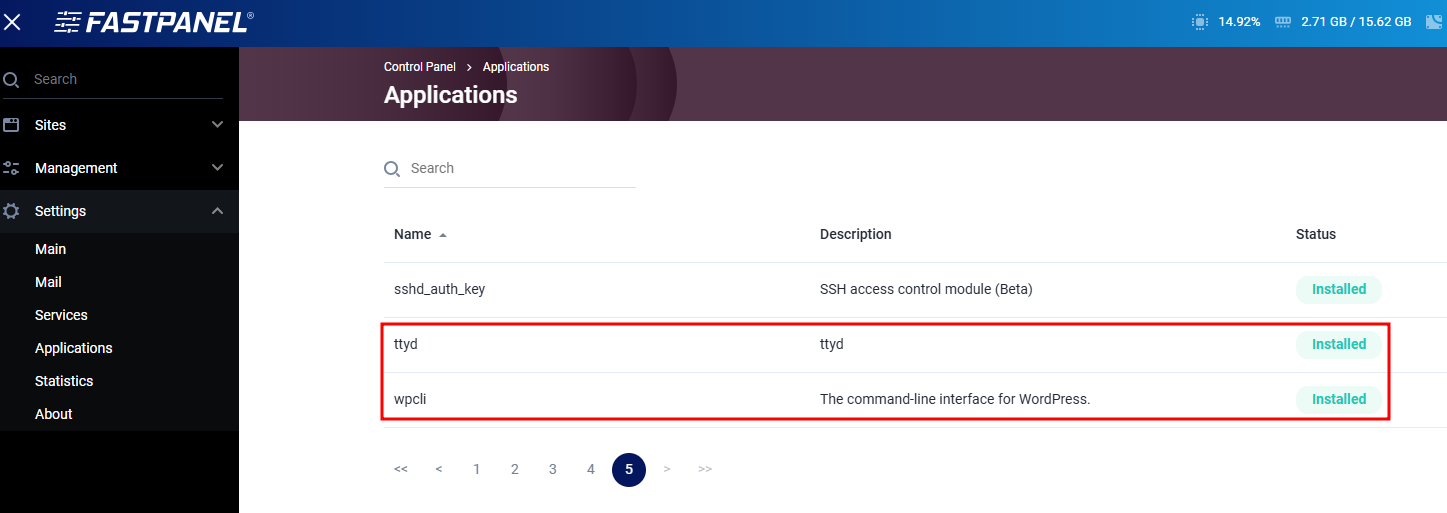
Cách sử dụng WP-CLI trên Terminal (ttyd) của Fastpanel
Cách đơn giản nhất là bạn đăng nhập vào user cần chạy CLI. Sau đó truy cập tính năng Terminal của Fastpanel
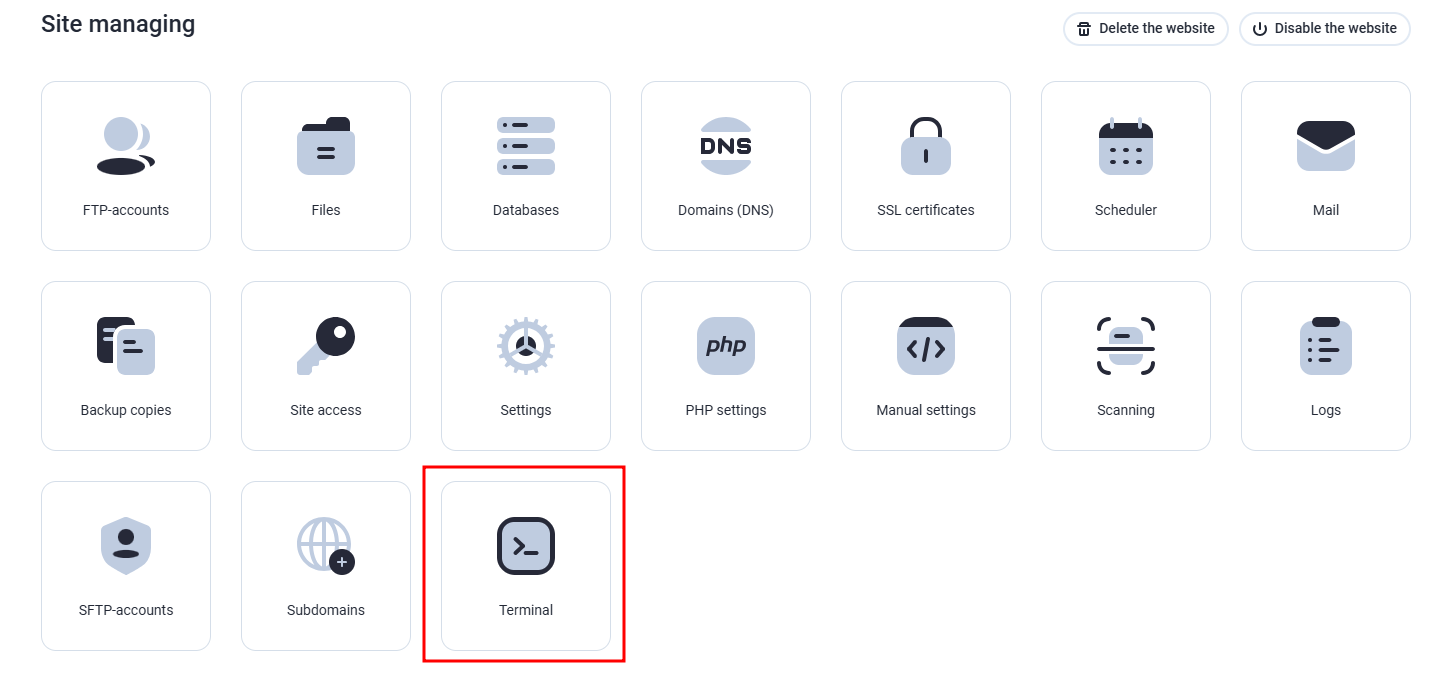
Sau đó, bạn có thể thực hiện các lệnh WP-CLI để quản lý website của mình.
Một số lệnh WP-CLI hữu dụng
1. Xóa tất cả sản phẩm trong WooCommerce
wp post list --field=ID --post_type=product --posts_per_page=10000 | xargs wp post delete --force
2. Xóa toàn bộ cache website
wp cache flush
3. Tạo lại ảnh thumbnail
wp media regenerate --yes
4. Xóa toàn bộ spam comment
wp comment delete $(wp comment list --status=spam --format=ids)
5. Xóa dữ liệu tạm thời (transient) khỏi cơ sở dữ liệu
wp transient delete --expired
6. Tối ưu hóa cơ sở dữ liệu
wp db optimize
7. Xóa bài viết trong thùng rác
wp post delete $(wp post list --post_status=trash --format=ids)
8. Xóa media không được sử dụng (delete unused media)
wp post delete $(wp db query "SELECT ID FROM wp_posts WHERE post_type = 'attachment' AND post_parent = 0" --skip-column-names) --force
9. Export toàn bộ các sản phẩm từ website cũ
wp export --post_type=product
10. Import toàn bộ sản phẩm từ file .xml ở trên
wp import products.xml --authors=create
Lưu ý, để có thể import, sẽ cần một plugin tên WP Importer, bạn có thể cài bằng lệnh sau
wp plugin install wordpress-importer --activate